
Προετοιμασία
Κάντε τα 4 αυτά βήματα μία φορά, πριν την ημέρα της εξέτασης.
Εγκαταστήστε το Zoom
Κατεβάστε το Zoom και ανοίξτε το αρχείο ZoomInstaller.exe από το φάκελο «Λήψεις» (Downloads). Περιμένετε να ολοκληρωθεί η εγκατάσταση.
Κατεβάστε το Zoom, ανοίξτε το αρχείο Zoom.pkg από το φάκελο «Λήψεις» και ακολουθήστε τα βήματα της εγκατάστασης.
Την πρώτη φορά που θα ανοίξετε το Zoom, το macOS θα ζητήσει άδεια για κάμερα και μικρόφωνο. Πατήστε «OK»/«Να επιτρέπεται».
Εγκαταστήστε το Safe Exam Browser (SEB)
Το SEB είναι ειδικός browser που «κλειδώνει» τον υπολογιστή στην εξέταση.
Χρειάζεται Windows 10 (1803 ή νεότερο) ή Windows 11.
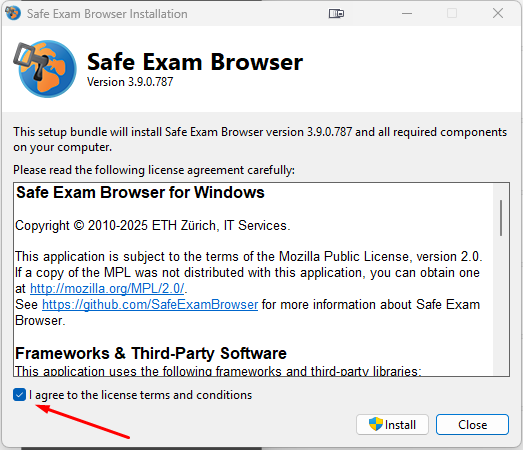
- Κατεβάστε το αρχείο SEB_SetupBundle.exe.
- Ανοίξτε το με διπλό κλικ και τσεκάρετε I agree to the license terms and conditions, μετά πατήστε Install.
- Αν ρωτήσουν τα Windows «Θέλετε να επιτρέψετε σε αυτήν την εφαρμογή να κάνει αλλαγές;», πατήστε Ναι.
- Όταν δείτε Installation Successfully Completed, πατήστε Close.
Κατέβασμα Safe Exam Browser για Windows
Χρειάζεται macOS 11 ή νεότερο (έως και macOS 15 και 26).
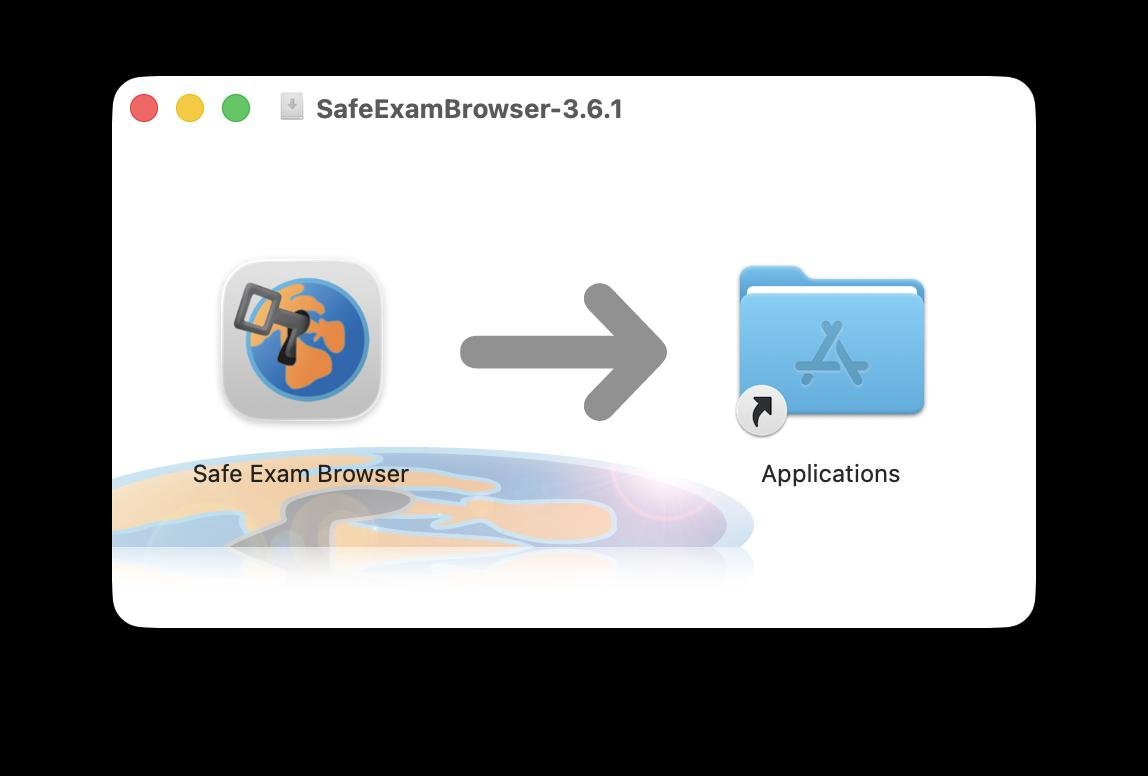
- Κατεβάστε το αρχείο SafeExamBrowser.dmg και αποθηκεύστε το στο φάκελο «Λήψεις».
- Ανοίξτε το αρχείο. Στο παράθυρο που εμφανίζεται σύρετε το Safe Exam Browser πάνω στο φάκελο Applications.
- Ανοίξτε το φάκελο «Εφαρμογές» (Applications), βρείτε το Safe Exam Browser και ανοίξτε το. Στο μήνυμα που εμφανίζεται πατήστε Άνοιγμα.
- Κλείστε το Safe Exam Browser. Η εγκατάσταση ολοκληρώθηκε.
Κατέβασμα Safe Exam Browser για Mac
Αφαιρέστε προγράμματα απομακρυσμένου ελέγχου
Αν έχετε AnyDesk, TeamViewer, VNC ή παρόμοιο, κλείστε το. Το AnyDesk και το TeamViewer πρέπει να απεγκατασταθούν, αλλιώς η εξέταση δεν ξεκινά.
Windows 11: Έναρξη → Εφαρμογές → Εγκατεστημένες εφαρμογές → AnyDesk ή TeamViewer → ⋯ → Κατάργηση εγκατάστασης.
Mac: ανοίξτε το φάκελο «Εφαρμογές», σύρετε το AnyDesk ή το TeamViewer στον Κάδο και αδειάστε τον Κάδο.
Δείτε και τον έλεγχο υπολογιστή. Αν χρησιμοποιείτε μία μόνο οθόνη και δεν έχετε τέτοια προγράμματα, προχωρήστε.
Κάντε τη δοκιμή
Η δοκιμή είναι υποχρεωτική και πρέπει να γίνει πριν την ημέρα της εξέτασης.
- Κατεβάστε το nylc-test.seb και αποθηκεύστε το στην Επιφάνεια Εργασίας.
- Ανοίξτε το με διπλό κλικ. Στο παράθυρο exam password γράψτε 123 και πατήστε Confirm.
- Αν εμφανιστεί μήνυμα για ανεπιθύμητες εφαρμογές, πατήστε Ναι για να κλείσουν.
- Αν εμφανιστεί δεύτερη οθόνη ως πρόβλημα, αποσυνδέστε την. Στο laptop δεν πρέπει να υπάρχει εξωτερική οθόνη.
- Όταν δείτε τη σελίδα της εξέτασης, είστε έτοιμοι. Κλείστε το SEB από το κουμπί κάτω δεξιά.
Έτοιμοι;
Συνεχίστε στον έλεγχο υπολογιστή και κρατήστε το εκτυπώσιμο φύλλο για την ημέρα της εξέτασης.